
Excel es un programa del tipo Hoja de Cálculo que permite realizar operaciones con números organizados en una cuadrícula. Es útil para realizar desde simples sumas hasta cálculos de préstamos hipotecarios y otros mucho más complejos. Excel es una hoja de cálculo integrada en Microsoft
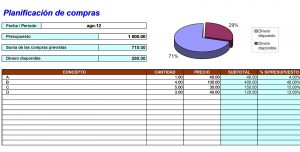
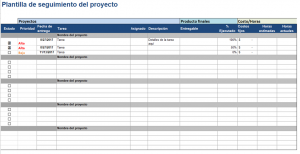
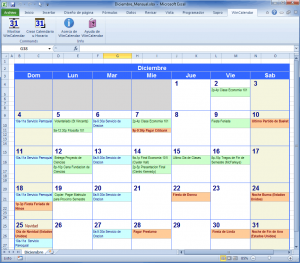
El CEF.-, ha diseñado el programa formativo Excel aplicado a la Gestión Empresarial y Financiera, un curso eminentemente práctico, donde aprender todo lo que se necesita saber para el diseño y manejo de diferentes hojas de cálculo, con las que facilitar los procesos de gestión y desarrollar modelos financieros con los que analizar la información contable.
• Como cambiar el tipo de vista
La vista predeterminada se llama Normal
Para cambiar el tipo de vista con los tres iconos de abajo a la derecha o
en la pestaña VISTA – Vistas de libro
En el botón Diseño de Página se muestra como quedaría el libro para impresión.
En el botón Vista previa de saltos de página se muestra como la Normal pero con saltos de página que sería donde Excel añade puntos de saltos de página.
Arrastrando y soltando la parta inferior derecha se añaden otros puntos de saltos de página.
• Modificar la vista de la barra de fórmulas
La barra de fórmulas está debajo de la cinta de opciones
Está dividida. A la izquierda está el nombre de la celda. A la derecha está la zona de la edición específica de fórmulas y cálculos de las celdas. Se puede agrandar pinchando en los dos puntitos y arrastrando a izquierda o derecha.
En la flecha de la derecha se agranda la caja de edición.
En la pestaña VISTA – Mostrar – Barra de Fórmulas se muestra o oculta la barra de fórmulas.
En la pestaña VISTA – Mostrar – Líneas de cuadrículas de muestra o oculta la cuadrícula.
En la pestaña VISTA – Mostar – Títulos se muestran o se ocultan los títulos de las celdas.
• Ventanas y paneles
Para comparar dos libros en la misma pantalla en la pestaña VISTA – Ventana – Organizar todo tenemos cuatro opciones: Mosaico, Horizontal, Vertical o Cascada. Para cambiar a su tamaño original pulsar el botón de restaurar.
En la pestaña VISTA- Ventana – Nueva ventana se nos hace una copia del libro que tengamos activo.
En la opción de VISTA – Ventana – Organizar Todo en la casilla Ventanas del libro activo se incluyen solamente las ventanas del libro que tenemos activo.
Marcando una celda en la pestaña VISTA – Mostrar – Dividir se nos divide el libro a partir de la celda que hayamos seleccionado en cuatro paneles.
• Inmovilizar y filas y columnas
En la pestaña VISTA- Mostrar – Inmovilizar – Inmovilizar Fila superior de inmovilizan los títulos de la hoja en la que estemos trabajando.
Para inmovilizar la primera columna pulsar en VISTA – Mostrar – Inmovilizar – Inmovilizar primera columna.
En la pestaña VISTA – Mostrar- Inmovilizar –Inmovilizar Paneles se restaura a la posición original.
• Modificar el Zoom
Para agrandar la vista en la pestaña VISTA – Zoom nos sale un panel desde el que podemos modificar el Zoom.
Para volver al tamaño 100% pulsar en la pestaña VISTA – Zoom – 100%
Para ampliar un área hacemos la selección y pulsamos en VISTA – Zoom -Ampliar Selección.
• Dividir la vista en paneles
Para dividir la vista en paneles en la pestaña VISTA – Ventana – Dividir.
Se puede redimensionar arrastrando los paneles.
• Seleccionar celdas según contenido
Para buscar en la pestaña INICIO – Buscar y Seleccionar – Ir a especial.
En Comentarios se seleccionan las celdas que tengan algún comentario.
En Constantes se seleccionan aquella celdas que tengan valores constantes.
En Celdas con formulas nos permite seleccionar celdas con formulas. Y además nos da opciones para las fórmulas que queramos.
En Celdas en blanco nos va a seleccionar todas las celdas que tengamos vacías.
En Región actual nos va seleccionar todas las celdas que contengan datos alrededor de la celda activa.
En Matriz actual nos selecciona la matriz alrededor de la celda activa que esté en una matriz.
En Objetos se seleccionan todos los objetos que estén en nuestra hoja de cálculo.
En Diferencia entre filas nos va a seleccionar todas las filas que sean diferentes.
En Diferencia entre columnas nos va a seleccionar todas las columnas que sean diferentes.
En Celdas precedentes nos va a seleccionar las celdas que pertenecen a la formula activa. En Directamente relacionadas solo se muestran aquellas celdas que tengan una relación directa. En Todos los niveles se muestran tanto los que tienen una relación directa como una indirecta.
En Celdas dependientes se nos muestra aquella formula que haga referencia a la celda activa. También se puede mostrar la Directamente relacionadas como Todos los niveles.
En Última celda nos va a mostrar la última celda de la hoja que contenga datos.
En Solo celdas visibles se seleccionaría solo las celdas que tenemos visibles.
En Celdas con formatos condicionales se mostrarían aquellas celdas que estén modificadas con algún formato condicional. En la opción Todos se nos mostrarían todas las celdas que tengan algún formato condicional. En Iguales a celda activa solo se nos mostrarían las celdas con el mismo formato que la celda activa.
En Celdas con validación de datos se nos mostrarían aquellas celdas que tengan una vista desplegable. Se pueden seleccionar Todas o Iguales a la celda activa.
Por último se selecciona la opción Aceptar.
• Búsqueda de celdas
Para buscar una celda lo podemos hacer a través de su contenido o de su formato.
Para buscar en la pestaña INICIO – Modificar – Buscar y Seleccionar – Buscar. Para abrir el mismo cuadro de diálogo pulsar Ctrl-B. En el recuadro en blanco Buscar: vamos a meter el contenido de la celda que vayamos a buscar.
En Dentro de: podemos seleccionar la Hoja o el Libro.
En Buscar: podemos elegir empezar la búsqueda por las filas o por las columnas.
En Buscar dentro de: podemos seleccionar la búsqueda por Fórmulas, Valores o Comentarios.
Para buscar una palabra introducirla en el recuadro en blanco. Luego para buscarla seleccionar Buscar Todos o Buscar Siguiente. Los resultados de la búsqueda van a aparecer debajo.
En Coincidir Mayúsculas y Minúsculas nos va a diferenciar entre mayúsculas y minúsculas de la palabra que vayamos a buscar.
Para que la búsqueda se exacta a la palabra buscada seleccionar Coincidir con el contenido de toda la celda.
• Desplazarse a una celda
Para moverse a una celda específica introducirlo en la sección de nombre de la Barra de Fórmulas.
Para Buscar ir a INICIO – Modificar- Buscar y Seleccionar – Ir a: en el recuadro de Referencia introducir la celda a buscar y luego pulsar Aceptar. Pulsando F5 se abre este mismo cuadro de diálogo.
• Seleccionar celdas, filas y columnas
Para seleccionar un rango hacer clic y arrastrar.
Para seleccionar un grupo de celdas seleccionar la primer celda, pulsar Mayúsculas y pinchar la última celda del rango.
También pulsando Mayúsculas y desplazándose con la flechas del teclado se puede seleccionar un rango.
Con la teclas Crtl de pueden seleccionar celdas que no sean adyacentes.
Para seleccionar una columna hacer click en la letra de la columna.
Para seleccionar una fila hacer click en el numero de la fila.
Para seleccionar filas o columnas que no son contiguas se puede con la tecla Ctrl.
• Introducción de datos y texto
Para introducir datos en una celda hacer doble clic sobre ella. Para aceptar pulsar la Tecla Enter, hacer clic en la barra de Fórmulas o desplazarse a otra celda. Para cancelar pulsar en la x de la barra de fórmulas o pulsar la tecla Esc.
• Introducir fechas y horas
Para introducir fechas con la fórmula HOY() o con la fórmula AHORA()
Para introducir fecha y hora con la fórmula AHORA()
Para introducir solo la fecha con la fórmula HOY()
Para introducir la hora pulsar las teclas Ctrl-Mayus-:
Para introducir la fecha pulsar Ctrl -,
• Copiar mismo texto en varias celdas
Para copiar el mismo valor en un rango, seleccionar el rango de celdas, introducir el dato y pulsar Ctrl-Enter. Para borrar eliminar el dato y pulsar Ctrl-Enter.
• Series de datos
Para crear una serie de datos, introducir la cantidad y luego seleccionar INICIO- Modificar- Rellenar – Series…
Para rellenar con un rango mayor, seleccionar las celdas del rango y luego INICIO- Modificar – Rellenar – Series…
Para rellenar datos alfanuméricos pulsar la opción Autorellenar.
En la opción de Series podemos seleccionar la Series en Filas o Columnas, el Tipo ya sea Lineal, Geométrica o Cronológica y la Unidad de tiempo en Fecha, Día Laborable, Mes o Año. También se puede introducir el Incremento y el Límite.
• Editor de ecuaciones
El editor de ecuaciones nos va a permitir introducir ecuaciones y fórmulas pero no son funcionales. Solo nos servirán como referencia y documentación.
• Hipervínculos
Un hipervínculo es un enlace a un punto de la hoja de cálculo o a una referencia externa.
Para insertar un hipervínculo a un documento existente en la pestaña INSERTAR – Hipervínculo seleccionamos la opción de Archivo o Página Web existente.
• Truco – Añadir comentarios rápidamente
Pulsar Mayusc – Fnc – F2
• Truco – Copiar el contenido de la celda izquierda
Seleccionamos la celda y pulsamos Ctrl-D
• Truco – Copiar el contenido de la celda superior
Seleccionamos la celda y pulsamos Ctrl-‘
• Truco – Escribir fracciones
Para escribir una fracción seleccionar INICIO- Número – Fracción.
También introduciendo 0 y la fracción.
• Truco – Introducir números con ceros a la izquierda.
Para introducir un número con ceros a la izquierda introucir una comilla delante.
• Truco – Seleccionar Todo
Para seleccionar todo pulsar en la esquina superior izquierda donde confluyen columnas y filas.
• Insertar, mover y copiar hojas de cálculo
Para mover una hoja hacer clic sobre ella y arrastrarla al lugar que queramos.
Para mover o copiar pulsar sobre el nombre de la hoja con el botón derecho y seleccionar Mover o Copiar. Se pueden seleccionar el Libro o la Posición. También se puede Crear una Copia activando la casilla.
Pulsando Mayus – F11 se crea una nueva hoja. También pulsando sobre el nombre de la hoja con el botón derecho y seleccionando Insertar.
• Opciones de hojas de cálculo
Para renombrar las hojas hacer doble clic sobre el nombre de la hoja que queramos modificar.
Pulsar Seleccionar todas las hojas al pulsar sobre la hoja con el botón derecho para seleccionar todas las hojas. Para desactivarlo pulsar con el botón drecho y seleccionar Desagrupar hojas. Pulsando Mayus se van seleccionando las hojas contiguas. Para seleccionar hojas discontinuas pulsar Ctrl.
Para cambiar el color de la hoja pulsar con el botón derecho sobre Color de etiqueta. Para quitar el color escoger la opción Sin color.
Para ocultar una hoja con el botón derecho sobre Ocultar. Para volver a mostrarla activar la opción Mostrar.
• Insertar filas y columnas
Para insertar una columna en INICIO – Insertar – Insertar columnas de hoja.
Para insertar filas de hoja INICIO – Insertar – Insertar filas de hoja.
Para insertar una columna con el botón derecho sobre la columna y seleccionamos Insertar. También utilizando Ctrl-+. Para eliminar en INICIO – Eliminar – Eliminar Columnas de hoja. Para eliminar también con Ctrl- -.
• Ajustar dimensiones de filas y columnas
Para redimensionar un fila o una columna pulsar sobre ella y arrastrar la cruz.
Para que se ajuste al tamaño de la fila o columna hacer doble clic sobre la cruz.
Para redimensionar varias columnas seleccionarlas y arrastrar con la cruz.
• Insertar celdas
Para insertar una celda en INICIO – Insertar – Insertar celdas
Para insertar a la derecha la opción Desplazar las celdas hacia la derecha.
Para insertar la celda hacia abajo la opción Desplazar celdas hacia abajo.
Las otras opciones son Insertar toda una fila o Insertar toda una columna.
• Rangos de celdas con nombre
Para poner un nombre a un rango de celdas hay tres formas de hacerlo.
Para cambiar el nombre a un rango seleccionarlo y en la esquina superior izquierda.
También en FORMULAS – Nombres definidos – Asignar nombre a un rango. Se puede elegir el Nombre, el ámbito, esto es un libro o una hoja, y el rango.
Otra forma sería en FORMULAS – Nombre definidos – Crear desde la selección.
• Administrar nombres de las celdas o rangos
Cuando queramos Modificar, Crear o Eliminar un rango de nombres en FORMULAS – Nombres definidos – Administrador de Nombres. En Nuevo vamos a poder crear un nombre nuevo. En Modificar vamos a poder modificar el rango y en Eliminar nos va a permitir eliminarlos.
• Truco – Añadir hojas
Para añadir una hoja con Mayus – Fcn – F11
• Truco – Copiar anchos de celdas
• Truco – Ocultar y mostrar filas y columnas de forma rápida
Para ocultar la fila donde está la celda Ctrl-9. Para que aparezcan Ctrl –Mayus – 8.
Para ocultar una columna Ctrl-0. Para que vuelva a aparecer Ctrl- Mayus – 9
• Truco – Insertar varias columnas
Para insertar varias filas o columnas las seleccionamos y en INICIO – Celdas – Insertar celdas.
• Formatear celdas
En este apartado vamos a ver cómo podemos aplicar estilos y formatos a celdas simples.
En la pestaña de INICIO- Fuente podemos cambiar el tipo de fuente. También podemos cambiar el tamaño de la fuente.
Podemos aplicar estilos de negrita, itálica o subrayado. Tenemos subrayado simple y subrayado doble. También podemos cambiar el color del texto o el fondo de la celda.
En INICIO – Alineación podemos cambiar la orientación vertical del texto de manera que se vea arriba, centrado o abajo. Se puede cambiar la orientación horizontal a izquierda, centrado o derecha. Podemos ajustar la celda al tamaño del texto en la opción Ajustar Texto.
• Aplicar formato personalizado
Para aplicar un formato personalizado ir a INICIO – Numero y pulsar en icono a la derecha para que salga el cuadro de diálogo. Opciones de personalizar son Numero, Fecha o Personalizado.
• Alinear el contenido
Se puede alinear el contenido de una celda ya sea de forma vertical u horizontal. También podemos aplicar un ángulo de giro al contenido. Para ver más opciones desplegaríamos el cuadro de diálogo.
• Combinar celdas
Si quisiéramos añadir un título a un conjunto de celdas, para ello seleccionaríamos el rango de las celdas y la opción de Combinar y Centrar.
• Aplicar bordes a las celdas
Por defecto cuando imprimas una hoja de cálculo no sale la cuadrícula. Para ello habría que aplicar los bordes. Para ello habría que ir a la pestaña INICIO –Fuente y aplicar el borde que queramos.
En la herramienta de Dibujar Bordes nos va a permitir dibujar los bordes que queramos. También podemos escoger el color de los bordes y el estilo de la línea. En el cuadro de diálogo podemos personalizar los bordes en la pestaña de Bordes.
• Aplicar relleno a las celdas
Podemos aplicar un color de fondo, una trama o un degradado. En el grupo Fuente de la pestaña de INICIO podemos encontrar la opción de Color de Fondo.
• Estilo de celdas
Para crear un estilo predefinido, primero seleccionamos una celda o un grupo de celdas. Luego nos vamos a la pestaña de INICIO – Estilos.
• Opciones de formato de celdas
• Aplicar formatos condicionales predefinidos
Excel viene con un conjunto de formatos condicionales predefinidos.
• Crear formato condicional
Para crear un formato condicional nos vamos a la pestaña de INICIO- Estilos. Nos vamos a Formato Condicional y pulsamos en Nueva Regla. En el cuadro de dialogo tenemos diferentes opciones de cómo queramos que sea nuestro nuevo formato. En la parte de abajo están los tipos de formato y las características que queramos aplicar.
• Administrar formatos condicionales
Podemos aplicar varios formatos condicionales superpuestos. Para gestionar los diferentes formatos nos vamos a INICIO-Estilos-Formato Condicional-Administrar Reglas. Se pueden crear nuevas reglas, editarlas o eliminarlas.
• Aplicar un tema a las hojas
Para aplicar un tema nos vamos a DISEÑO DE PAGINA-Temas donde tenemos la opción de seleccionar diferentes temas. También tenemos las opciones de Colores, Fuentes y Efectos.
• Administrar temas
• Truco – Formatos de celdas
Con Ctrl-2 seleccionamos negrita. Con Ctrl-3 cursiva. Con Ctrl-4 subrayado. Con Ctrl-5 tachado. Con Ctrl-1 nos sale el cuadro de diálogo de Formato de celdas.
• Truco – Trasponer tablas
• Imprimir
Para imprimir en Excel nos vamos a la pestaña de ARCHIVO – Imprimir. También podemos hacerlo pulsando CTRL-P.
• Modificar diseño de página
Para encontrar tres comandos fundamentales que nos van a permitir configurar la página a la hora de imprimir nos vamos a la pestaña DISEÑO DE PAGINA – Configurar página. Para configurar los márgenes pulsamos en Márgenes. Aquí nos da las opciones de Normal, Ancho y Estrecho.
También podemos elegir Márgenes personalizados. En este tenemos margen Superior, Derecha, Inferior e Izquierda. Hay una opción de Vista preliminar.
La siguiente Herramienta es la de Orientación. Esta nos va permitir orientar la hoja en Horizontal o en Vertical.
La última herramienta sería la del Tamaño. Podemos elegir entre varias opciones de tamaño. Si no nos vale ninguno pulsamos en Más tamaños de papel. Aquí podemos modificar la Escala para imprimir más páginas por hoja. Lo hacemos modificando el Ancho y el Alto.
• Otras opciones de diseño de página
Existen un par de herramientas más que nos dice cómo va a ser el diseño de la página.
Lo primero que vamos a hacer es seleccionar un área de impresión. Para ello seleccionamos un rango y seleccionamos DISEÑO DE PÁGINA – Configurar página – Establecer Área de Impresión. Si le damos a la opción de Imprimir solo nos imprimiría el área de impresión. Para imprimir más rangos nos vamos los seleccionamos y elegimos Agregar al área de impresión. Para eliminar el área en Borrar el Área de Impresión.
Otra herramienta sería la de los Saltos de página. Para ello activamos la celda donde queremos que se nos ponga la siguiente página. Luego pulsamos en Insertar salto de página. Para eliminarlo en Quitar salto de página.
• Encabezados y pies de página
Cuando imprimamos una hoja de Excel nos imprimirá un encabezado en la parte superior y un pie en la parte inferior. Para añadirlos nos vamos a INSERTAR – Texto – Encabezado y pie de página. La vista se cambia a diseño de página. En la parte de arriba podemos escribir el encabezado que queramos.
• Repetir filas y columnas
Cuando imprimimos una hoja con muchas páginas tenemos la opción de que se nos repita la fila superior o la columna izquierda. Para ello nos vamos a DISEÑO DE PÁGINA – Configurar página. Seleccionamos la herramienta Imprimir Títulos. Ahí podemos seleccionar los rangos para La fila superior o la columna izquierda.
• Crear una vista personalizada
Las vistas nos permiten guardar un área de impresión , la configuración del diseño de página, de un filtro, etc.. Para ello debes preparar el documento para la impresión. Después nos iremos a la pestaña de VISTA – Vistas de libro – Vistas personalizadas. Le daríamos a Agregar y le asignamos un nombre.
Para activarla la seleccionamos haciendo doble clic.
• Crear Gráfico
Los gráficos son representaciones visuales de un grupo de datos. Para crear un gráfico seleccionamos un rango derecho y sobre la esquina inferior derecha pulsamos en el icono que nos aparece. Después en la opción de gráficos nos salen unos gráficos elementales con los que trabajar.
Todo gráfico consta de un título y unos datos informativos.
También podemos crear un gráfico si nos vamos a la pestaña INSERTAR – Gráficos – Gráficos recomendados. En el cuadro de diálogo nos salen los mismos gráficos de la opción anterior con una vista preliminar del gráfico.
Desde aquí también tenemos la opción de Todos los gráficos.
• Ubicación de los gráficos
Una vez que tengamos el gráfico vamos a poder desplazarlo de una hoja a otra. Para ello vamos a pinchar sobre nuestro gráfico. A continuación nos vamos a la pestaña de diseño. Seleccionamos la opción de Mover gráfico. Nos iríamos a Hoja nueva y le daríamos un título al gráfico. Se nos creara una hoja nueva con el gráfico en ella.
Pulsando la tecla F11 se nos crearía el gráfico en una hoja nueva.
• Modificar los datos de origen
Vamos a ver cómo podemos modificar un gráfico con los datos que tiene. Para ello activamos el gráfico y sobre los datos de la hoja de cálculo modificamos los datos de origen.
También podemos hacerlo en DISEÑO – Datos – Seleccionar datos. Este cuadro de diálogo nos va a poder modificar el rango de los datos. También vamos a poder añadir series. Para ello pincharíamos sobre Agregar. Nos saldrá un cuadro que nos permitirá introducir el nombre de la serie. En Valores de la serie seleccionamos los datos.
También se puede eliminar la serie en Quitar o modificarla en Modificar. Podemos modificar las etiquetas del eje horizontal en la barra de Editar.
Podemos invertir los datos en Cambiar entre filas y columnas.
• Opciones eje vertical
Vamos a ver como modificar las opciones del eje vertical. Lo primero que vamos a hacer es pinchar sobre el eje vertical del gráfico. Nos va a aparecer un panel a la derecha que pone Dar formato al eje. Escogemos la herramienta de Opciones del eje.
Aquí podríamos cambiar los valores Mínimo y Máximo del eje. Para volver a los datos anteriores le daríamos a Restablecer. También podemos modificar las unidades del eje en Unidades.
Podemos utilizar Escala logarítmica cuando los valores del eje sean muy grandes.
Podríamos invertir el orden de los valores en Valores en orden inverso.
Podremos modificar la Marcas de Graduación tanto de Tipo principal como de tipo secundario.
También podemos elegir la posición de las etiquetas.
• Opciones eje horizontal
Seleccionando el eje horizontal del gráfico nos vamos a Dar formato al eje – Opciones del eje. Lo primero que vamos a poder seleccionar es el tipo de eje. También podemos modificar donde cruza el Eje vertical y la Posición del eje.
• Orientación del texto en los gráficos
Seleccionamos el eje y nos vamos a Dar Formato al Eje – Tamaño y Propiedades. Aquí encontramos la Alineación vertical. Tenemos la opción de Superior, En el medio, Inferior, etc.. También podríamos modificar la Dirección del texto. Podemos modificar también el Ángulo personalizado.
• Opciones de diseño y tipos de gráficos
Excel nos va permitir cambiar el diseño o el tipo de gráficos según las necesidades que tengamos. Para ello nos vamos a DISEÑO – Cambiar tipo de gráfico. Aquí podremos seleccionar el tipo de gráfico que queramos.
Podremos modificar el tipo de diseño en DISEÑO – Diseños de gráfico – Diseño rápido.
• Modificar los rótulos de los datos
Para activar las Etiquetas de datos nos iríamos a Elementos del Grafico y pulsar en la casilla Etiquetas de datos.
Para modificar las etiquetas hacemos doble clic sobre ellas y hacemos las modificaciones en el panel que nos va a salir a la derecha.
• Crear fórmulas condicionales y anidadas
Utilizar la función SI() para evaluar un criterio y obtener un resultado a partir de si el criterio es verdadero o falso.
Por ejemplo para comprobar si un valor es mayor que mil sería SI(A1>1000;”SI”;”NO”).
• Insertar filas con funciones estadísticas
Para agrupar por los valores de un conjunto de celdas seleccionar el rango y en DATOS- Esquema- Subtotal
• Función CONTAR.SI
La función CONTAR.SI cuenta los datos que cumplen un determinado criterio. Nos pide dos parámetros el rango sobre el que queremos buscar y el criterio. Luego nos muestra la cantidad de datos que cumplen con ese parámetro.
• Función SUMAR.SI
La función SUMAR.SI nos suma los datos de un rango que cumpla con un determinado criterio. Se introducen el rango a buscar, el criterio y el rango a sumar.
• Función BUSCAR.V
La función BUSCAR.V nos busca los datos que pidamos a partir de lo que introduzcamos en otra celda.
Lo primero que hacemos es ir a DATOS-Herramientas de datos-Validación de datos. En Permitir introducimos Lista y en el Origen introducimos el rango en el que queremos buscar a partir de una selección.
Introducimos en la fórmula el Valor buscado, el rango de celdas, la columna a partir del valor buscado y si el rango está ordenado o no.
• Consolidar datos
La opción de consolidar datos nos permite agrupar datos en una hoja que provienen de otras.
Para ello nos vamos a DATOS-Herramientas de datos-Consolidar. Lo primero escribimos la función que queramos utilizar para los rangos que vamos a seleccionar. Luego escogemos los rangos de las referencias a sumar y las vamos agregando.
• Fórmulas matriciales
• Mostrar las fórmulas
Para mostrar las fórmulas de nuestra hoja nos vamos a FORMULAS- Auditoria de fórmulas-Mostrar fórmulas
• Rastrear errores en fórmulas.
En FORMULAS- Auditoria de fórmulas-Rastrear Error nos muestra las celdas a partir de las cuales surge el error. En FORMULAS- Auditoria de fórmulas- Evaluar Fórmula nos va mostrando los pasos de la fórmula a partir de la cual surge el error.
• Rastrear relaciones entre celdas y fórmulas
En FORMULAS-Auditoria de fórmulas- Rastrear precedentes nos muestra las celdas que pertenecen a la fórmula. En Rastrear dependientes nos muestra las fórmulas que a las que pertenece una celda.
• El módulo Solver
El módulo Solver nos muestra unos valores a partir de unos datos que queramos optimizar.
Para activarlo ir a Archivo-Opciones-Complementos. Seleccionar la opción de Solver y seleccionar Ir. Después activar las casilla de Solver para instalarla.
• Prepara Excel para trabajar con macros
Por defecto Excel no viene para trabajar con macros. Para ello iríamos a ARCHIVO – Opciones. Seleccionamos la opción de Personalizar cinta de opciones. Seleccionamos la pestaña Desarrollador. Nos saldrá la pestaña de DESARROLLADOR.
• Crear y ejecutar macros
Una macro es un conjunto de acciones que hacemos para escribir datos o ejecutar cálculos que los podemos grabar para luego reproducirlos cuantas veces queramos. Para grabar una macro nos iríamos a la pestaña DESARROLLADOR – Grabar Macro. Introducimos el nombre de la macro y pulsamos Aceptar. A partir de entonces se grabaran todas las acciones que hagamos hasta que pulsemos Detener grabación. Para ejecutar la macro nos vamos a Macros, seleccionamos la macro que queramos y le damos a Ejecutar.
• Asignar una macro a un objeto gráfico.
Podemos asignar una macro a un objeto gráfico para ejecutarla cada vez que queramos. Para ello pulsamos con el botón derecho sobre el objeto y seleccionamos la opción de Macro – Asignar Macro.
• Guardar un libro con macros
Para guardar un libro con Macros nos vamos a Archivo – Guardar como. Le asignamos un nombre y en tipo seleccionamos Libro de Excel habilitado para macros.