
Álvaro Neil ha cumplido un sueño, y comparte con nosotros todo lo que ha aprendido de la vida en su largo viaje (13 años exactos) por todo el globo.
Yo tenía una enfermedad que se llama mapamunditis, que ves un mapa del mundo y dices: ¡Ay! ¿Y cómo será Nepal? ¿ Y como será China, y Australia, y Bután?
Y entonces echas números, y dices, a ver: Yo trabajo , así que tengo un mes de vacaciones al año.
Si sumo los países del mundo, que son más de 190, tendría que vivir más de 190 años.
El trabajo me daba dinero , pero me quitaba tiempo.
Hasta que la intuición me dijo que podía hacer otra cosa con mi vida
Fue un proyecto autofinanciado, vendí el auto , pero como no era un mercedes , sino un twingo, no me daba para mucho, así que tenía que pedir alojamiento en bomberos, en iglesias, dormí en los sitios más insospechados(…)
Porque los sueños, cuando son auténticos, cuando son verdaderamente intensos, y nacen del corazón ,te ponen la vida patas arriba(…)
… ¿Sabéis porque le puse fecha? Porque los sueños sólo los cumples cuando les pones fecha, cuando publicas, cuando te comprometes…
Tardé trece años en dar la vuelta al mundo(…)
(…) Yo había recibido educación de mi familia, del colegio , de la universidad,
La persona que llegó no es la misma que la que se fue, porque viajando se aprenden muchas cosas…
(…) El presente es un país, y yo trato de vivir en el presente, trato de darle a un botón , que todos tenemos, que es el botón de la pausa, yo le doy a la pausa varias veces al día, el mundo sigue corriendo… y yo hago un ejercicio de respiración y digo: … ¡ Gúau!… estoy aquí… estoy vivo..
¿Alguien sabe cuánto tiempo va a vivir? Tenemos fecha de caducidad, igual que los yogures…
…Y éste es el sonido más bonito que existe, el silencio.
(…) Hubo como un combate de boxeo en mi cabeza, entre la conciencia y la intuición ,
Y entonces la intuición decía: Álvaro , tío , vete a dar la vuelta al mundo , ¡Es que los llevas dentro¡ Y entonces la conciencia decía: Muy lista, ¿Y de que vas a vivir? Y entonces la intuición se callaba hasta que a los dos meses volvía el combate de boxeo.
Hasta que yo dije: Vamos a ver chicas ¿ Quién es el director de esta obra de teatro? Contestaron:
Tú. ¡Ah! Pues entonces despedido.
Porque las cosas hay que intentarlas.El fracaso no es no sacar un diez en el colegio, el fracaso es no intentarlo
Sueños…
Lo único que tenéis que hacer es prepararos, lo segundo es ver si es un sueño , o un mero deseo..
A los treinta y tres años la vida te dice: ¿Qué quieres hacer con tu vida? Todos tenemos una misión en la vida(….)
El hombre no ha hecho la naturaleza, es un regalo nada hay más perfecto que la naturaleza. Y nuestra misión no es mejorarla, es conservarla, y no sabemos hacerlo
Cuando elijes una cosa, has renunciado a otra, pero yo no me quedo en la renuncia, me quedo con lo que he ganado con esa elección .En el momento en que elijes un camino, disfruta ese camino, yo no veo en mí una renuncia , sino una opción de vida
Porque pasión es lo que hace que uno no sienta que está trabajando. Por favor, vivid con pasión. Hay que vivir intensamente… si eres un padre , sé el mejor padre. Si soís estudiante, ser los mejores, pero no porque os van a poner un diez, sino porque estáis aprendiendo. Si estudiáis para sacar un diez en francés, nunca sacareis un once, en cambio si estudiáis para aprender francés, no importa la nota, porque estáis aprendiendo…
(…) Todo el mundo tiene los mismos miedos , todo el mundo le tiene miedo a la muerte, porque no hablan con ella todos los días.
Viajando descubres que la gente está allí para ayudarte, que son tus amigos.
Descubres que nadie eligió donde nacer, ni siquiera el color de piel que lleváis puesto , no lo habéis elegido.
Y viajando descubres que no hay fronteras más grandes que las mentales. Porque podemos mucho más de lo que creemos. Si os creéis algo lo podéis conseguir
Porque si te marcas objetivos pequeños, cuando los sumas, claro, te da un gran proyecto .
Poneros proyectos concretos , poneros objetivos realizables, medibles.
No séais esclavos de los objetivos, sed realistas, os habéis marcado un objetivo demasiado exigente, pues cambiadlo, no pasa nada, no estáis fracasando con eso, estáis fracasando si os mantenéis con un objetivo imposible de conseguir.
…
Creo que el respeto es la cosa más grande que hay en la vida, y se puede respetar con una sonrisa..
Lo que más me gusta es estar solo, porque sólo aprendes más, sólo , la gente viene más a hablar contigo, cuando te ven en grupo dicen, vaya , está acompañado , pero cuando te ven sólo la gente se anima a hablar más contigo. Porque si no sabes estar bien contigo mismo, ¿Quién va a querer estar contigo?
Y la incertidumbre es una de las manifestaciones del miedo, es los que se conoce como los Y si ´s y si pincho , y si tengo malaria., y si… la muerte es incierta en el cuando, pero no en el si, va a ocurrir seguro.El I si´s mata tus sueños, el I si´s te retiene a cumplir tus proyectos, el I si ´´s es la incertidumbre.
La vida te provee, cuando estás cumpliendo tu misión, todo te ayuda
Cuando estás cumpliendo tus sueños todo te
Ken Robinson dice que las escuelas matan la creatividad:
Ken Robinson es un gran profesor , la ponencia es fenomenal, esto sólo es un sumario de las ideas principales de la ponencia, pero lo advierto: hace falta verlo, esto es solamente un esquema, el discurso es insustituible.
Quiero hablar de educación , y de creatividad.
No hemos pensado en las extraordinarias capacidades de los niños
Pienso que la creatividad , hoy en día, es tan importante como la literatura, y deberíamos tratarla con el mismo estatus
Todos los niños nacen artistas, el tema es seguir siendo artista mientras se crece
Los niños no tienen miedo a equivocarse, si no saben algo, lo intentan igualmente.
No estoy diciendo que estar equivocado es ser creativo, lo que si digo es que si no estás preparado para equivocarte, nunca se te ocurrirá nada realmente original.
La mayoría de los niños, al llegar a adultos , han perdido esa capacidad, en parte porque la sociedad y la educación estigmatiza los errores.
El resultado es que estamos educando a las personas fuera de sus capacidades creativas
Yo creo firmemente que si no crecemos en la creatividad , crecemos fuera de ella, o mas bien somos educados fuera de ella
En todo el mundo ,en todas partes ,todo sistema educativo tiene la misma jerarquía, encima están las matemáticas y lenguajes, luego las humanidades, y abajo las artes.
Nuestro sistema educativo está basado en la capacidad académica.
Este sistema estaba creado para satisfacer las necesidades del industrialismo, tiene dos premisas principales, la primera, las asignaturas top son las más útiles para el mercado laboral,
La segunda premisa es la capacidad académica, porque las universidades diseñaron el sistema a su imagen.
Las consecuencias son que mucha gente muy capacitada y talentosa, no cree serlo.
De repente, los títulos no valen nada, cuando yo era estudiante, si tenías un grado, tenías un trabajo.
Tenemos que cambiar radicalmente nuestro visión de la inteligencia , sabemos tres cosas de la inteligencia; una es que es diversa, pensamos en el mundo de todas las formas en que lo experimentamos, pensamos visualmente, en sonido, kinestéticamente, pensamos en términos abstractos, pensamos en movimiento.
En segundo lugar, la inteligencia es dinámica.
Está demostrado que la inteligencia es maravillosamente interactiva, el cerebro no está compartimentado, de hecho, la creatividad , que yo entiendo como la capacidad de tener ideas originales que tienen valor, a menudo viene de la interacción de distintas formas disciplinares de ver las cosas.
Por otro lado , el cerebro de las mujeres tiene ciertas características diferentes , y probablemente por eso están más capacitadas para la multitarea , lo que es es un hecho.
La tercera característica de la inteligencia es que es diferenciada, el ejemplo de la niña con tdh que dio con un buen especialista , entonces no se sabía nada del tdh, pero el médico supo ver ella no estaba enferma , ella era bailarina. La historia es muy bonita, el caso es que tuvo una carrera prodigiosa tanto como bailarina(llegó a solista) como coreógrafa( Hizo Cats, y el fantasma de la opera) y hoy es multimillonaria.
Hay gente que necesita moverse para pensar, otra persona tal vez le habría medicado para calmarla.

Reglas a seguir para una correcta atención telefónica
 El teléfono es un medio de comunicación muy útil y es una parte más de la imagen que transmite la empresa, pero presenta barreras en la comunicación. Es muy difícil a veces explicarse a través del teléfono, nos falta toda la información visual que en este medio no podemos recoger.
Hay que tener en cuenta que la persona que llama piensa transmitir un mensaje que supone un 100% de la Información y mediante su lenguaje transmite entre un 70 – 80%; la persona que recibe la llamada recibe un 60% del mensaje e interpreta un 50%, por lo tanto la pérdida de información a través de este canal es enorme, por lo que hay que poner especial atención a la hora de utilizarlo.
Reglas a seguir para una correcta atención telefónica:
Cuando un cliente te solicita información sobre un producto, debemos proporcionarla de forma atractiva y terminar la llamada invitándole a que le visitemos.
Que los teléfonos los atiendan personas y no maquinas empieza ya a ser un elemento diferenciador claro.
El coche eléctrico:
Aunque tenga una ventas anecdóticas con respecto a los coches de motores térmicos e híbridos, es una opción que cada día cobra más sentido, especialmente para los desplazamientos urbanos. Sin embargo, como toda novedad, los inicios son difíciles y caros.
A la hora de comprar un coche eléctrico, a todos nos gustaría poder acceder a un Tesla Model S, un Model X o un Jaguar i-Pace, incluso el Audi e-tron sería tentador, pero con precios que superan los 80.000 euros para los modelos de acceso, no son una opción válida para todas las familias. Aún así, existen propuestas atractivas y asequibles si quieres dar el paso y conducir un coche eléctrico.
No nos engañemos, un coche eléctrico es un vehículo caro con respecto a un modelo equivalente de gasolina o híbrido, incluso los modelos asequibles siguen costando más de 20.000 euros. Por menos de 20.000 euros existen otras opciones, como el Aixam Mega e-city, pero suelen estar homologados como cuadriciclos (o coches sin carnet). Y aunque nos centremos en el precio del coche, no los hemos incluido en esta pequeña guía por no ser legalmente coches.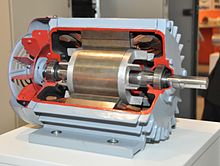
Motor eléctrico:
El motor eléctrico es un dispositivo que convierte la energía eléctrica en energía mecánica por medio de la acción de los campos magnéticos generados en sus bobinas. Son máquinas eléctricas rotatorias compuestas por un estator y un rotor.
Algunos de los motores eléctricos son reversibles, ya que pueden convertir energía mecánica en energía eléctrica funcionando como generadores o dinamo. Los motores eléctricos de tracción usados en locomotoras o en automóviles híbridos realizan a menudo ambas tareas, si se diseñan adecuadamente.
Excel es un programa del tipo Hoja de Cálculo que permite realizar operaciones con números organizados en una cuadrícula. Es útil para realizar desde simples sumas hasta cálculos de préstamos hipotecarios y otros mucho más complejos. Excel es una hoja de cálculo integrada en Microsoft
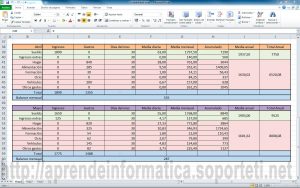
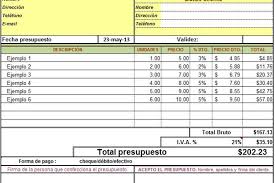
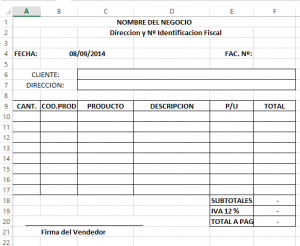
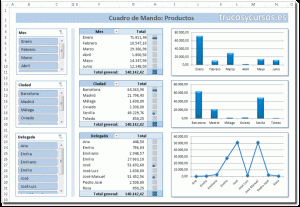
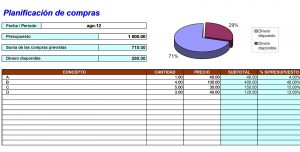
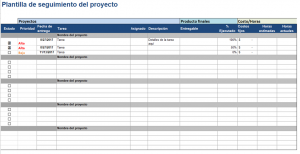
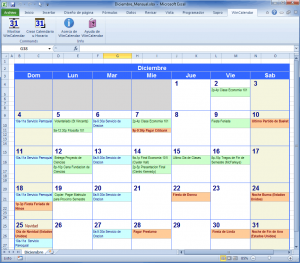
El CEF.-, ha diseñado el programa formativo Excel aplicado a la Gestión Empresarial y Financiera, un curso eminentemente práctico, donde aprender todo lo que se necesita saber para el diseño y manejo de diferentes hojas de cálculo, con las que facilitar los procesos de gestión y desarrollar modelos financieros con los que analizar la información contable.

Prezi:
Es una página web – aplicación que sirve para realizar presentaciones vistosas
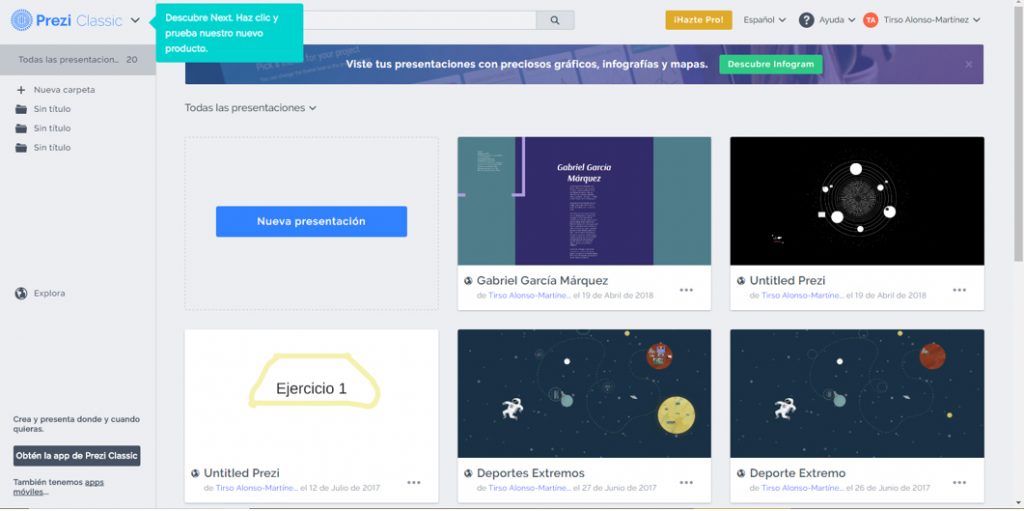
, incluye novedades como el zoom. A diferencia del Power Point todos los elementos están en un mismo plano y no en diapositivas separadas. Permite personalizar el fondo
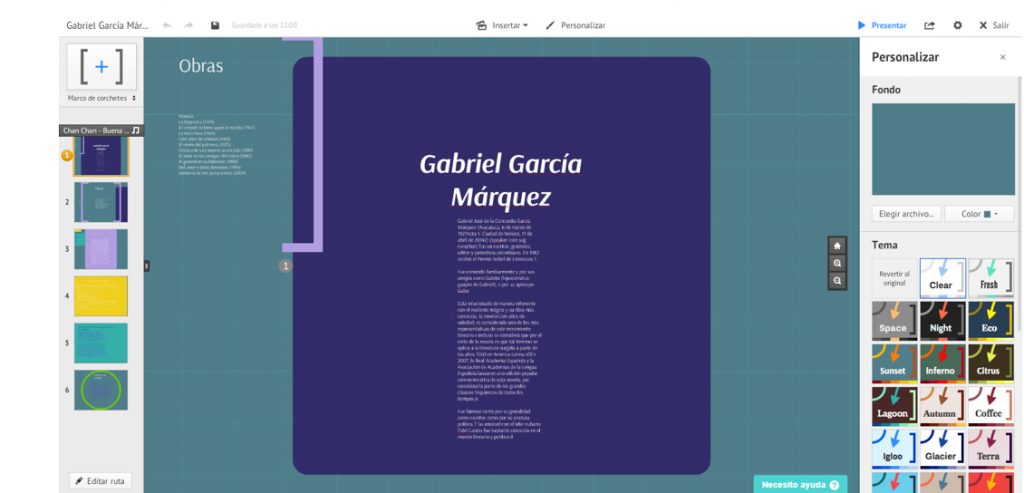
,hay varios fondos muy elaborados.
En la presentación se pueden insertar también imágenes, símbolos y formas
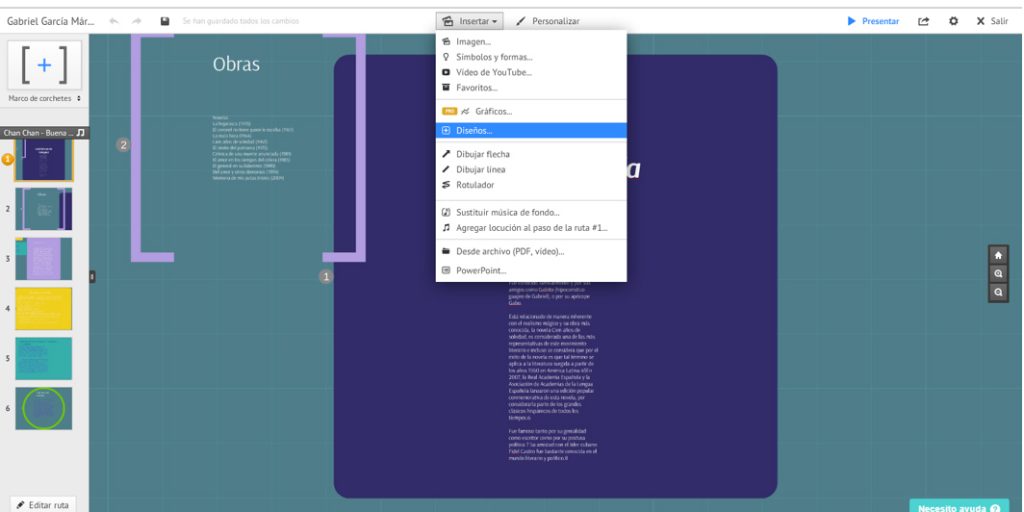
, videos de youtube
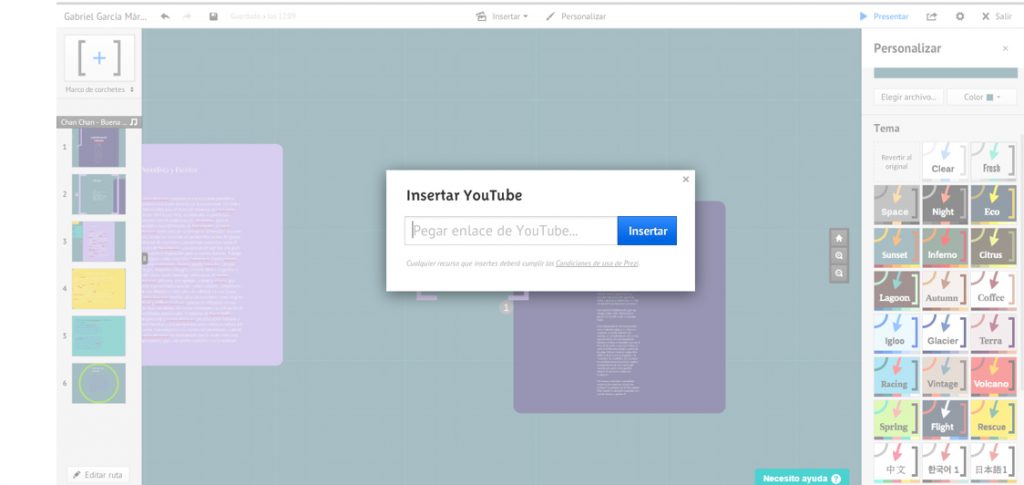
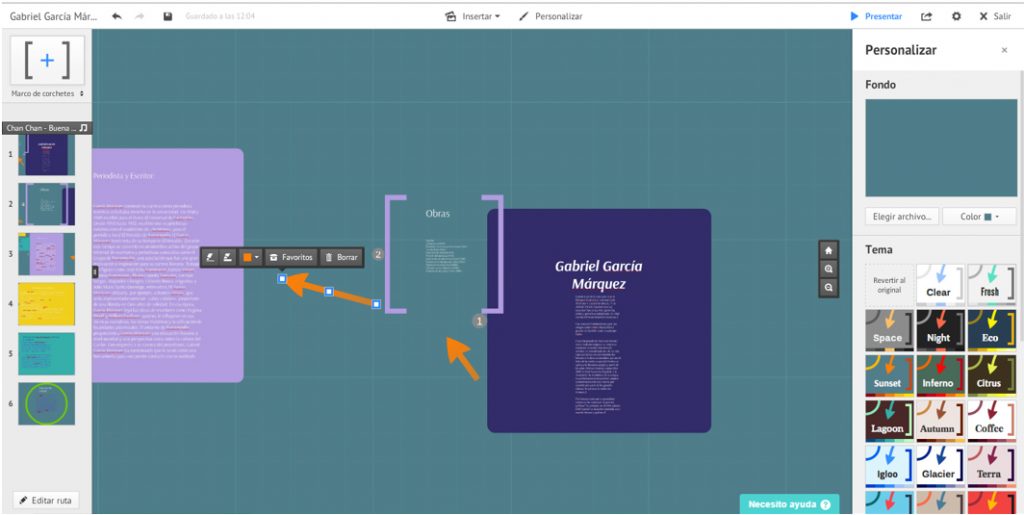
favoritos, gráficos, diseños, se pueden dibujar flechas y líneas
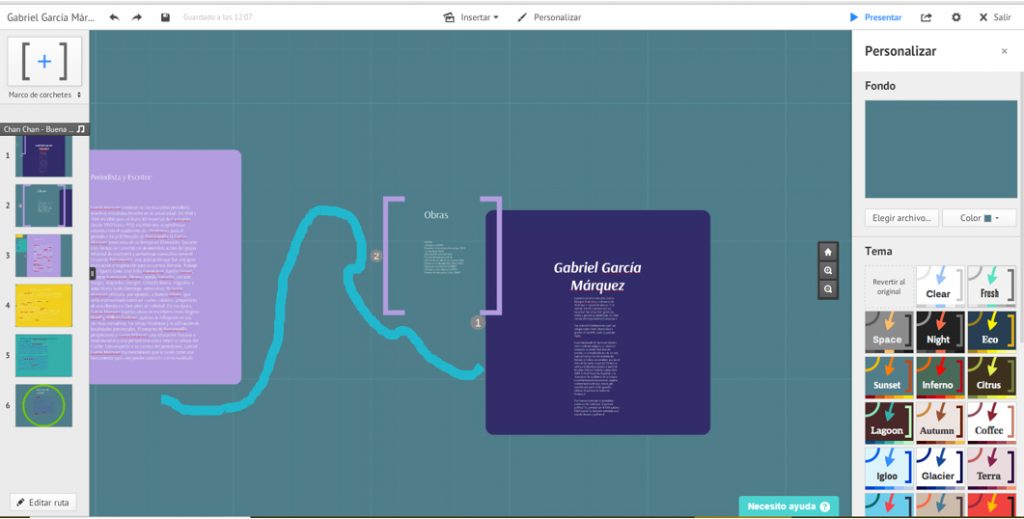
, incluso permite usar un rotulador,
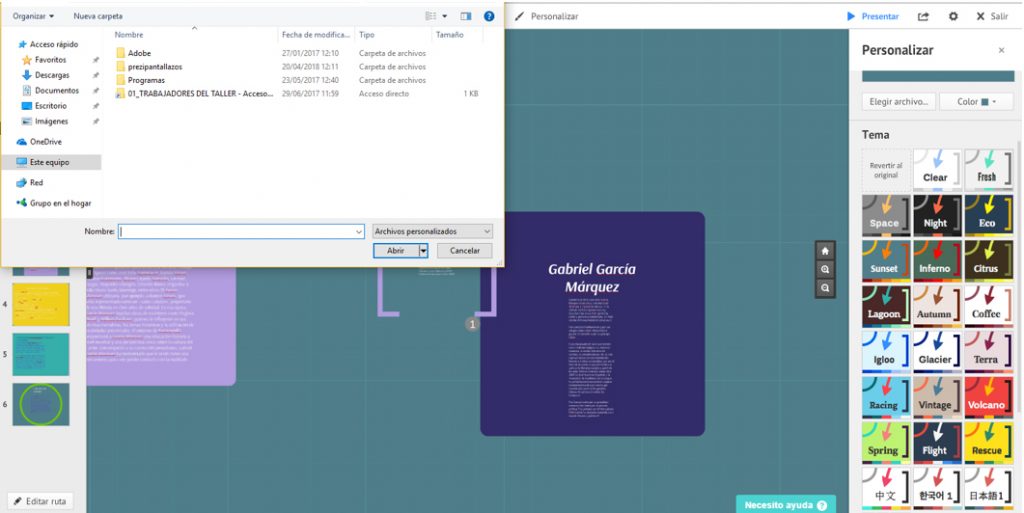
también se puede poner música de fondo
A la hora de ver la presentación , el programa irá mostrando los elementos en el orden en que fueron programados.
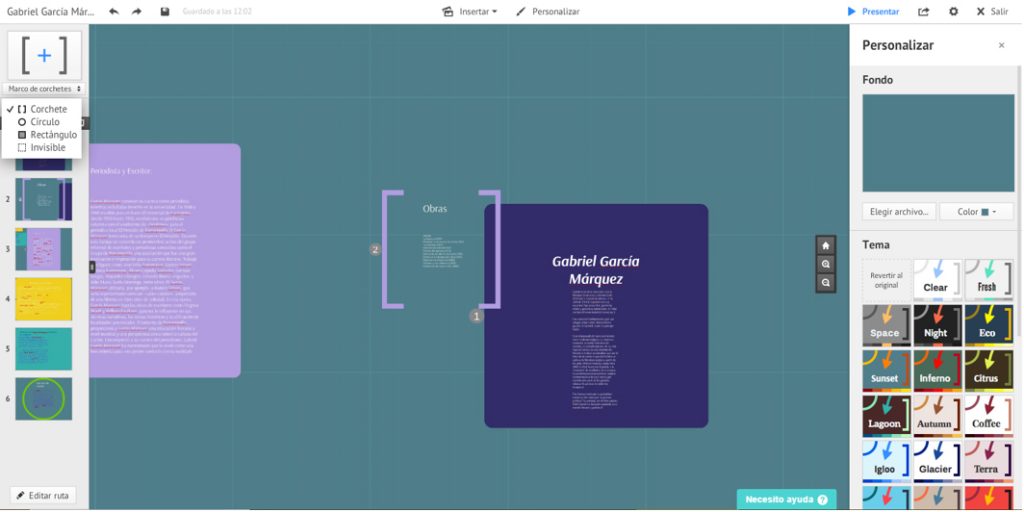
La información se puede agregar en cualquier punto del plano, en marco rectangular, corchete, circulo, rectángulo e invisible. Se puede configurar el tamaño , el color de fondo, el color de la fuente del texto.
Al pulsar el botón presentar se realiza la presentación, igual que en power point, pero en movimiento.
Aquí va el ejemplo:

• Como cambiar el tipo de vista
La vista predeterminada se llama Normal
Para cambiar el tipo de vista con los tres iconos de abajo a la derecha o
en la pestaña VISTA – Vistas de libro
En el botón Diseño de Página se muestra como quedaría el libro para impresión.
En el botón Vista previa de saltos de página se muestra como la Normal pero con saltos de página que sería donde Excel añade puntos de saltos de página.
Arrastrando y soltando la parta inferior derecha se añaden otros puntos de saltos de página.
• Modificar la vista de la barra de fórmulas
La barra de fórmulas está debajo de la cinta de opciones
Está dividida. A la izquierda está el nombre de la celda. A la derecha está la zona de la edición específica de fórmulas y cálculos de las celdas. Se puede agrandar pinchando en los dos puntitos y arrastrando a izquierda o derecha.
En la flecha de la derecha se agranda la caja de edición.
En la pestaña VISTA – Mostrar – Barra de Fórmulas se muestra o oculta la barra de fórmulas.
En la pestaña VISTA – Mostrar – Líneas de cuadrículas de muestra o oculta la cuadrícula.
En la pestaña VISTA – Mostar – Títulos se muestran o se ocultan los títulos de las celdas.
• Ventanas y paneles
Para comparar dos libros en la misma pantalla en la pestaña VISTA – Ventana – Organizar todo tenemos cuatro opciones: Mosaico, Horizontal, Vertical o Cascada. Para cambiar a su tamaño original pulsar el botón de restaurar.
En la pestaña VISTA- Ventana – Nueva ventana se nos hace una copia del libro que tengamos activo.
En la opción de VISTA – Ventana – Organizar Todo en la casilla Ventanas del libro activo se incluyen solamente las ventanas del libro que tenemos activo.
Marcando una celda en la pestaña VISTA – Mostrar – Dividir se nos divide el libro a partir de la celda que hayamos seleccionado en cuatro paneles.
• Inmovilizar y filas y columnas
En la pestaña VISTA- Mostrar – Inmovilizar – Inmovilizar Fila superior de inmovilizan los títulos de la hoja en la que estemos trabajando.
Para inmovilizar la primera columna pulsar en VISTA – Mostrar – Inmovilizar – Inmovilizar primera columna.
En la pestaña VISTA – Mostrar- Inmovilizar –Inmovilizar Paneles se restaura a la posición original.
• Modificar el Zoom
Para agrandar la vista en la pestaña VISTA – Zoom nos sale un panel desde el que podemos modificar el Zoom.
Para volver al tamaño 100% pulsar en la pestaña VISTA – Zoom – 100%
Para ampliar un área hacemos la selección y pulsamos en VISTA – Zoom -Ampliar Selección.
• Dividir la vista en paneles
Para dividir la vista en paneles en la pestaña VISTA – Ventana – Dividir.
Se puede redimensionar arrastrando los paneles.
• Seleccionar celdas según contenido
Para buscar en la pestaña INICIO – Buscar y Seleccionar – Ir a especial.
En Comentarios se seleccionan las celdas que tengan algún comentario.
En Constantes se seleccionan aquella celdas que tengan valores constantes.
En Celdas con formulas nos permite seleccionar celdas con formulas. Y además nos da opciones para las fórmulas que queramos.
En Celdas en blanco nos va a seleccionar todas las celdas que tengamos vacías.
En Región actual nos va seleccionar todas las celdas que contengan datos alrededor de la celda activa.
En Matriz actual nos selecciona la matriz alrededor de la celda activa que esté en una matriz.
En Objetos se seleccionan todos los objetos que estén en nuestra hoja de cálculo.
En Diferencia entre filas nos va a seleccionar todas las filas que sean diferentes.
En Diferencia entre columnas nos va a seleccionar todas las columnas que sean diferentes.
En Celdas precedentes nos va a seleccionar las celdas que pertenecen a la formula activa. En Directamente relacionadas solo se muestran aquellas celdas que tengan una relación directa. En Todos los niveles se muestran tanto los que tienen una relación directa como una indirecta.
En Celdas dependientes se nos muestra aquella formula que haga referencia a la celda activa. También se puede mostrar la Directamente relacionadas como Todos los niveles.
En Última celda nos va a mostrar la última celda de la hoja que contenga datos.
En Solo celdas visibles se seleccionaría solo las celdas que tenemos visibles.
En Celdas con formatos condicionales se mostrarían aquellas celdas que estén modificadas con algún formato condicional. En la opción Todos se nos mostrarían todas las celdas que tengan algún formato condicional. En Iguales a celda activa solo se nos mostrarían las celdas con el mismo formato que la celda activa.
En Celdas con validación de datos se nos mostrarían aquellas celdas que tengan una vista desplegable. Se pueden seleccionar Todas o Iguales a la celda activa.
Por último se selecciona la opción Aceptar.
• Búsqueda de celdas
Para buscar una celda lo podemos hacer a través de su contenido o de su formato.
Para buscar en la pestaña INICIO – Modificar – Buscar y Seleccionar – Buscar. Para abrir el mismo cuadro de diálogo pulsar Ctrl-B. En el recuadro en blanco Buscar: vamos a meter el contenido de la celda que vayamos a buscar.
En Dentro de: podemos seleccionar la Hoja o el Libro.
En Buscar: podemos elegir empezar la búsqueda por las filas o por las columnas.
En Buscar dentro de: podemos seleccionar la búsqueda por Fórmulas, Valores o Comentarios.
Para buscar una palabra introducirla en el recuadro en blanco. Luego para buscarla seleccionar Buscar Todos o Buscar Siguiente. Los resultados de la búsqueda van a aparecer debajo.
En Coincidir Mayúsculas y Minúsculas nos va a diferenciar entre mayúsculas y minúsculas de la palabra que vayamos a buscar.
Para que la búsqueda se exacta a la palabra buscada seleccionar Coincidir con el contenido de toda la celda.
• Desplazarse a una celda
Para moverse a una celda específica introducirlo en la sección de nombre de la Barra de Fórmulas.
Para Buscar ir a INICIO – Modificar- Buscar y Seleccionar – Ir a: en el recuadro de Referencia introducir la celda a buscar y luego pulsar Aceptar. Pulsando F5 se abre este mismo cuadro de diálogo.
• Seleccionar celdas, filas y columnas
Para seleccionar un rango hacer clic y arrastrar.
Para seleccionar un grupo de celdas seleccionar la primer celda, pulsar Mayúsculas y pinchar la última celda del rango.
También pulsando Mayúsculas y desplazándose con la flechas del teclado se puede seleccionar un rango.
Con la teclas Crtl de pueden seleccionar celdas que no sean adyacentes.
Para seleccionar una columna hacer click en la letra de la columna.
Para seleccionar una fila hacer click en el numero de la fila.
Para seleccionar filas o columnas que no son contiguas se puede con la tecla Ctrl.
• Introducción de datos y texto
Para introducir datos en una celda hacer doble clic sobre ella. Para aceptar pulsar la Tecla Enter, hacer clic en la barra de Fórmulas o desplazarse a otra celda. Para cancelar pulsar en la x de la barra de fórmulas o pulsar la tecla Esc.
• Introducir fechas y horas
Para introducir fechas con la fórmula HOY() o con la fórmula AHORA()
Para introducir fecha y hora con la fórmula AHORA()
Para introducir solo la fecha con la fórmula HOY()
Para introducir la hora pulsar las teclas Ctrl-Mayus-:
Para introducir la fecha pulsar Ctrl -,
• Copiar mismo texto en varias celdas
Para copiar el mismo valor en un rango, seleccionar el rango de celdas, introducir el dato y pulsar Ctrl-Enter. Para borrar eliminar el dato y pulsar Ctrl-Enter.
• Series de datos
Para crear una serie de datos, introducir la cantidad y luego seleccionar INICIO- Modificar- Rellenar – Series…
Para rellenar con un rango mayor, seleccionar las celdas del rango y luego INICIO- Modificar – Rellenar – Series…
Para rellenar datos alfanuméricos pulsar la opción Autorellenar.
En la opción de Series podemos seleccionar la Series en Filas o Columnas, el Tipo ya sea Lineal, Geométrica o Cronológica y la Unidad de tiempo en Fecha, Día Laborable, Mes o Año. También se puede introducir el Incremento y el Límite.
• Editor de ecuaciones
El editor de ecuaciones nos va a permitir introducir ecuaciones y fórmulas pero no son funcionales. Solo nos servirán como referencia y documentación.
• Hipervínculos
Un hipervínculo es un enlace a un punto de la hoja de cálculo o a una referencia externa.
Para insertar un hipervínculo a un documento existente en la pestaña INSERTAR – Hipervínculo seleccionamos la opción de Archivo o Página Web existente.
• Truco – Añadir comentarios rápidamente
Pulsar Mayusc – Fnc – F2
• Truco – Copiar el contenido de la celda izquierda
Seleccionamos la celda y pulsamos Ctrl-D
• Truco – Copiar el contenido de la celda superior
Seleccionamos la celda y pulsamos Ctrl-‘
• Truco – Escribir fracciones
Para escribir una fracción seleccionar INICIO- Número – Fracción.
También introduciendo 0 y la fracción.
• Truco – Introducir números con ceros a la izquierda.
Para introducir un número con ceros a la izquierda introucir una comilla delante.
• Truco – Seleccionar Todo
Para seleccionar todo pulsar en la esquina superior izquierda donde confluyen columnas y filas.
• Insertar, mover y copiar hojas de cálculo
Para mover una hoja hacer clic sobre ella y arrastrarla al lugar que queramos.
Para mover o copiar pulsar sobre el nombre de la hoja con el botón derecho y seleccionar Mover o Copiar. Se pueden seleccionar el Libro o la Posición. También se puede Crear una Copia activando la casilla.
Pulsando Mayus – F11 se crea una nueva hoja. También pulsando sobre el nombre de la hoja con el botón derecho y seleccionando Insertar.
• Opciones de hojas de cálculo
Para renombrar las hojas hacer doble clic sobre el nombre de la hoja que queramos modificar.
Pulsar Seleccionar todas las hojas al pulsar sobre la hoja con el botón derecho para seleccionar todas las hojas. Para desactivarlo pulsar con el botón drecho y seleccionar Desagrupar hojas. Pulsando Mayus se van seleccionando las hojas contiguas. Para seleccionar hojas discontinuas pulsar Ctrl.
Para cambiar el color de la hoja pulsar con el botón derecho sobre Color de etiqueta. Para quitar el color escoger la opción Sin color.
Para ocultar una hoja con el botón derecho sobre Ocultar. Para volver a mostrarla activar la opción Mostrar.
• Insertar filas y columnas
Para insertar una columna en INICIO – Insertar – Insertar columnas de hoja.
Para insertar filas de hoja INICIO – Insertar – Insertar filas de hoja.
Para insertar una columna con el botón derecho sobre la columna y seleccionamos Insertar. También utilizando Ctrl-+. Para eliminar en INICIO – Eliminar – Eliminar Columnas de hoja. Para eliminar también con Ctrl- -.
• Ajustar dimensiones de filas y columnas
Para redimensionar un fila o una columna pulsar sobre ella y arrastrar la cruz.
Para que se ajuste al tamaño de la fila o columna hacer doble clic sobre la cruz.
Para redimensionar varias columnas seleccionarlas y arrastrar con la cruz.
• Insertar celdas
Para insertar una celda en INICIO – Insertar – Insertar celdas
Para insertar a la derecha la opción Desplazar las celdas hacia la derecha.
Para insertar la celda hacia abajo la opción Desplazar celdas hacia abajo.
Las otras opciones son Insertar toda una fila o Insertar toda una columna.
• Rangos de celdas con nombre
Para poner un nombre a un rango de celdas hay tres formas de hacerlo.
Para cambiar el nombre a un rango seleccionarlo y en la esquina superior izquierda.
También en FORMULAS – Nombres definidos – Asignar nombre a un rango. Se puede elegir el Nombre, el ámbito, esto es un libro o una hoja, y el rango.
Otra forma sería en FORMULAS – Nombre definidos – Crear desde la selección.
• Administrar nombres de las celdas o rangos
Cuando queramos Modificar, Crear o Eliminar un rango de nombres en FORMULAS – Nombres definidos – Administrador de Nombres. En Nuevo vamos a poder crear un nombre nuevo. En Modificar vamos a poder modificar el rango y en Eliminar nos va a permitir eliminarlos.
• Truco – Añadir hojas
Para añadir una hoja con Mayus – Fcn – F11
• Truco – Copiar anchos de celdas
• Truco – Ocultar y mostrar filas y columnas de forma rápida
Para ocultar la fila donde está la celda Ctrl-9. Para que aparezcan Ctrl –Mayus – 8.
Para ocultar una columna Ctrl-0. Para que vuelva a aparecer Ctrl- Mayus – 9
• Truco – Insertar varias columnas
Para insertar varias filas o columnas las seleccionamos y en INICIO – Celdas – Insertar celdas.