
• 913552680
  • crl@crlnuevavida.es

Category ArchiveTutorial WordPress

Utilidades de WordPress

Entrada estándar en WordPress

Como ves, debajo de título y los meta datos del post (autor, fecha y comentarios) aparece la imagen destacada del post, así como miniatura y un extracto de la publicación.

Entrada con formato audio en WordPress

Si publicas una entrada con formato de audio en WordPress, puedes vincular el archivo con diferentes servicios (SoundCloud, Spotify y MixCloud). También puedes subirlo directamente en tu web. El resultado será similar a este, donde se visualiza el archivo de audio como miniatura. 

Entrada con formato vídeo en WordPress

Las entradas con formato de vídeo son muy similares a las de audio. Puedes incrustar tus vídeos en WordPress con plataformas como Vimeo o Youtube, y también subrilos a tu web, cosa que no te recomiendo por el gran consumo de recursos y el tamaño de los vídeos. El resultado es que el vídeo aparece como miniatura en tu blog.

Entrada con formato galería en WordPress

Si lo que necesitas es mostrar un conjunto de imágenes en tus entradas de WordPress, este es el formato idóneo. Solo tienes que crear una galería con diferentes imágenes dentro de tu post. El resultado verás la galería como miniatura. 

Entrada con formato enlace en WordPress

El formato enlace te permite publicar tu entrada como un enlace o botón, el cual se muestra en la miniatura del post.

Entrada con formato cita en WordPress

Lo mismo para el formato de entrada como cita. Simplemente tienes que añadir el módulo de cita (quote) en tu post.

# 1 Tutoriales 7 guías

Empiezo por uno de los más habituales. Los tutoriales y guías son uno de los tipos de entradas que mejor funcionan en un blog. ¿Por qué? Porque solucionan todas las dudas que le lector pueda tener sobre el uso o configuración de determinado servicio, programa o herramienta. Es decir, le enseñas al usuario cómo utilizar determinada herramienta, y por tanto, le estás dando el poder. Los tutoriales y guías suelen ser costosos de crear (hay que hacer muchas capturas, recortarlas, probar la herrramienta o servicio…), pero dan muy buenos resultados. Te dejo varioas ejemplos propios:

# 2 Listados / Checklists

Los posts a modo de listado son otro de los tipos de contenido que funcionan muy bien. Su estructura es muy sencilla y deben ir al grano. Por ejemplo: 10 herrramientas para 5 plugins para, 15 apps para… Son de mucha utilidad para el usuario porque le presentas varias opciones para solucionar determinado problema o necesidad.

# 3 Consejos / recomendaciones

Los artículos en los que ofreces consejos y recomendaciones como especialista en un tema concreto funcionan muy bien también. Para publicar este tipo de contenido debes tener grandes conocimientos en el tema que estás tratando o haber pasado previamente por determinada situación. Por ejemplo: cambiar de trabajo, emprender, montar un negocio, diseñar una web… Es decir, dar consejos o recomendaciones sobre una necesidad o situación concreta. 

WordPress: Categorías y Entradas

En la estructura básica de un blog de WordPress encontramos los conceptos de las categorías y las entradas.

Las categorías en WordPress son la forma de agrupar las entradas que hacen referencia a un tema concreto. Una categoría engloba un tema sobre el que queramos escribir en nuestro blog. Un ejemplo podría ser Recetas de cocina o Juegos de mesa.

Las entradas serían la parte visible del blog. Lo que las personas que accedan a nuestro sitio web van a poder ver. Siguiendo el ejemplo de Recetas de cocina, una entrada podría ser un plato de cocina concreto y las instrucciones para prepararlo. En este caso, todos los platos de cocina que queramos publicar quedarían englobados en la categoría Recetas de cocina.

Por decirlo de otro modo, la categoría sería el bosque y la entrada sería el árbol.

Cómo crear una categoría

Partiendo de la base de que tenemos ya instalado WordPress, para crear una categoría tenemos que acceder al panel de administrador. Para ello podemos acceder desde el navegador introduciendo la url de nuestro sitio seguido de /wp-admin. Por ejemplo, nuestrositio.es/wp-admin. A continuación tendremos que introducir el usuario y la contraseña de administrador. Una vez hecho esto accederemos al panel de administrador, que tiene un aspecto similar a la siguiente imagen.
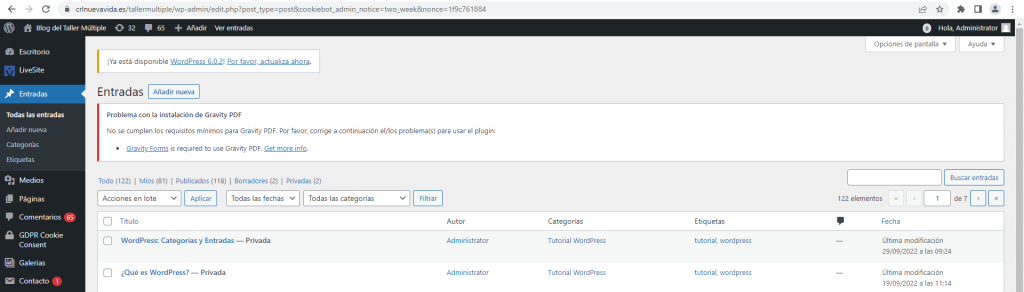
A continuación tenemos que pinchar en Entradas, en el menú que aparece a la izquierda, y después en Categorías.
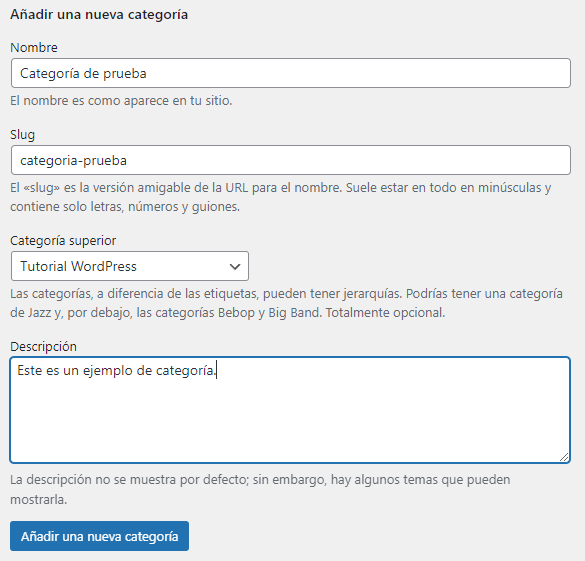
Descripción*

Descripción*

¿Qué es WordPress?

WordPress es un CMS (Content Management System). Un CMS es una herramienta que sirve para ayudar a los usuarios a crear y administrar un sitio web.

No es necesario tener conocimientos de programación para utilizar un CMS como WordPress, ya que para utilizar sus funcionalidades básicas podemos elegir un tema acorde a nuestros gustos y modificarlo un poco a través de las opciones que nos ofrece WordPress.

WordPress también es conocido por tener la opción de instalar plugins. Existen muchísimos plugins de WordPress que podemos instalar en nuestro sitio web a través del panel de administración. Muchos de estos plugins son gratuitos y otros son de pago, aunque la mayoría de estos últimos ofrecen versiones de prueba gratuitas.

Aunque WordPress nos ofrece la infraestructura básica de un sitio web, puede ser un poco complicado modificar el código a mano para las personas que tienen conocimientos de programación, ya que es un sistema sencillo de utilizar pero al mismo tiempo tiene algunas limitaciones.

Aún así, es una herramienta muy fácil de utilizar para una persona sin conocimientos de diseño web que quiera crear su propio blog o incluso una página web para su negocio.

Ir a la barra de herramientas